HeroIT: Debian

Learn until whenever

Tampilkan postingan dengan label Debian. Tampilkan semua postingan

Sabtu, 16 Maret 2019

Cara menghapus file berdasarkan formatnya di Linux

Maret 16, 2019 0
Cara menghapus file berdasarkan formatnya di Linux
Cara Menghapus File Spesifik di Linux ~ Orang yang menggunakan Sistem Operasi bertipe Unix atau Unix like biasanya lebih familiar atau lebih sering menggunakan command line dari pada menggunakan GUI yang tinggal klik, dari membuat folder,membuat file, menghapus file dan lainnya, terkadang saat ingin menghapus file kita selalu kebingungan bagaimana menghapus file berdasarkan formatnya.

Misal yang baru saja saya alami beberapa jam yang lalu sebelum saya menulis postingan ini, jadi saya kan pengguna telegram nah di telegram kalau ada gambar berformat gif,  biasanya jika pengaturan gif autoplay tidak diatur maka akan tersimpan secara otomatis di folder telegram document yang ada di komputer saya, saya buka folder telegram document ternyata sudah banyak terdownload gambar gif-nya sayangnya di folder tersebut tercampur antara file format satu dengan lainnya ada file pdf, docx, zip,jpg dan lainnya,yang mau saya hapus adalah file berformat mp4 dari gifnya, kalau menggunakan GUI akan memakan waktu yang lama, jadi lebih mudah pakai command line, nah bagaimana cara menghapus sebuah file secara spesifik berdasarkan format file tersebut? ikuti langkah-langkah dibawah ini.


Menghapus file berdasarkan format file tersebut

Untuk menghapus file berdasarkan format file pada command line ini cukup mudah berikut langkah-langkahnya.

1. Pertama buka linux concole bisa dengan klik icon atau menggunakan tombol kombinasi keyboard CTRL + ALT + T.

2. Masuk ke direktori file yang akan dihapus menggunakan command cd, disini file yang akan saya hapus berformat mp4, file mp4 ini terletak di subdirektori bernama kimi_no_uso yang berada di direktori video, masuk saja di direktorinya jangan di subdirektori, cek juga isi subdirektorinya menggunakan perintah

 ls nama_dorektori/


Terlihat disana ada file berformat .mp4 dan file berformat .url,  yang akan kita hapus adalah file bertipe .mp4.


3. Selanjutnya kita akan menghapus file bertipe .mp4 dengan menggunakan perintah

rm */*.mp4

Setelah dihapus cek kembli menggunakan perintah ls apakah file nya sudah terhapus


Masih file yang sama, misal jika ada satu atau lebih direktori lagi nah bagaimana cara menghapus file berdasarkan format file di kedua direktori tersebut cukup mudah gunakan perintah

rm {direktori1,direktori2}/*.mp4

Cara berikutnya bisa menggunakan perintah find, masuk ke folder file yang akan kita hapus, kemudian ketikkan perintah

find . -iname '*.mp4' -delete 

Setelah itu cek apakah filenya sudah terhapus, di tutorial ini saya memberikan contoh menghapus file bertipe .mp4 kalian bisa mempraktekkannya di berbagai file format, mungkin itu saja tutorial singkat dari saya, sekian dan terima kasih. :)

Selasa, 22 Mei 2018

Konfigurasi IP Address dan Instalasi Paket Aplikasi Di Debian

Mei 22, 2018 0
Konfigurasi IP Address dan Instalasi Paket Aplikasi Di Debian


Konfigurasi IP Address dan Instalasi Paket Aplikasi Di Debian ~ Hallo ketemu lagi sama saya bosen ya ?? hehehe oke pada kesempatan kali ini saya akan memberikan tutorial bagaimana cara konfigurasi IP Address dan instalasi Paket Aplikasi Di Debian oke setelah kemarin kita sudah tau bagaimana  cara install debian 8 jessie, sekarang kita lanjut ke materi bagaimana cara Konfigurasi IP Address pada debian dan instalasi paket aplikasi nya, jadi agar bisa terhubung dengan perangkat lain dalam sebuah jaringan kita harus memiliki ip address sebagai syarat untuk berkomunikasi dalam sebuah jaringan.

Apa itu IP Address ??
IP Address (Internet Protocol Address atau sering disingkat IP) adalah deretan angka biner antara 32 bit sampai 128 bit yang dipakai sebagai alamat identifikasi untuk tiap komputer host dalam jaringan Internet. Panjang dari angka ini adalah 32 bit (untuk IPv4 atau IP versi 4), dan 128 bit (untuk IPv6 atau IP versi 6) yang menunjukkan alamat dari komputer tersebut pada jaringan Internet berbasis TCP/IP.

Sistem pengalamatan IP ini terbagi menjadi dua, yakni:

a. IP versi 4 (IPv4)
b. IP versi 6 (IPv6)

Alamat IP versi 4 (sering disebut dengan Alamat IPv4) adalah sebuah jenis pengalamatan jaringan yang digunakan di dalam protokol jaringan TCP/IP yang menggunakan protokol IP versi 4. Panjang totalnya adalah 32-bit, dan secara teoritis dapat mengalamati hingga 4 miliar host komputer atau lebih tepatnya 4.294.967.296 host di seluruh dunia, jumlah host tersebut didapatkan dari 256 (didapatkan dari 8 bit) dipangkat 4(karena terdapat 4 oktet) sehingga nilai maksimal dari alamt IP versi 4
tersebut adalah 255.255.255.255 dimana nilai dihitung dari nol sehingga nilai nilai host yang dapat ditampung adalah 256x256x256x256=4.294.967.296, atau 2^32, Sedangkan untuk IPv6 dapat mengalamati hingga  2^ 128 = 340,282,366,920,938,463,463,374,607,431,768,211,456 lebih banyak ya daripada ipv4, disini saya tidak akan membahas ipv4 yang sudah mulai habis atau terkikis  karena tujuan utama kita adalah cara konfigurasi IP Address di debian, jadi penjelasan tentang IP Address diatas hanya untuk pengenalan saja tentang apa itu IP Address selebihnya jika teman-teman ingin mendalami bisa baca-baca disini

https://id.wikipedia.org/wiki/Alamat_IP_versi_4
https://id.wikipedia.org/wiki/IPv6
https://support.apple.com/id-id/HT202236
https://it-borneo.id/ipv4-habis/

Dan masih banyak lagi tentang pembahasan ipv4 dan ipv6 teman-teman bisa mencarinya di internet, oke lanjut ke pokok pembahasan, jadi pada debian dan turunannya ubuntu,backbox,kali linux dan lainnya, konfigurasi IP Address terletak pada sebuah file interfaces
/etc/network/interfaces
File /etc/network/interfaces itu memuat konfigurasi IP yang akan digunakan oleh Network Interface yang terpasang pada suatu komputer. Selain alamat IP, file ini juga menyimpan informasi tentang routing. Untuk melakukan konfigurasi IP Addres, perlu dilakukan proses editing pada file-file konfigurasi tersebut menggunakan editor text yang tersedia pada linux seperti editor nano, vi, vim, dll
berikut adalah contoh isi file interfaces

root@fikri:~# nano  /etc/network/interfaces

# This file descriebes the network interfaces available on your system
# and how to activate them. For more information, see interfaces(5)
source /etc/network/interfaces.d/*

#the loopback network
auto lo
iface lo inet loopback

#the primary network
auto eth0
iface eth0 inet static
              address 192.168.43.1
              network 192.168.43.0
              netmask 255.255.255.0
              broadcast 192.168.43.255
              gateway 192.168.43.1

MENGAKTIFKAN ETHERNET

Pada sistem operasi GNU/Linux yang kita install kemarin (cara install debian 8 jessie) Network Interface Card (NIC) atau Ethernet nya diberi nama eth0,eth1,eth2 dan seterusnya, untuk interface looback atau lokal diberi nama lo, untuk melihat interface yang terpasang gunakan perintah ifconfig,maka akan keluar seperti pada gambar berikut


biasanya waktu pertama kali instalasi sistem operasi intereface nya yang terdeteksi hanya interface lokal atau looback saja, seperti yang tertera pada gambar diatas, agar terhubung ke jaringan kita perlu mengaktifkan ethernet atau interface nya dengan cara mengetikkan perintah
root@fikri:~# ifconfig eth0 up
misal yang akan kita aktifkan adalah interface eth0,cek apakah ethernet sudah aktif dengan mengetikkan perintah ifconfig, lalu bagaimana cara menonaktifkannya cukup ketikkan perintah
root@fikri:~# ifconfig eth0 down

KONFIGURASI IP ADDRESS PADA DEBIAN

1. Login debian server kita sebagai root


2. Langsung edit file /etc/network/interfaces mengggunakan editor text, disini saya menggunakan nano dengan mengetikkan perintah

root@fikri:~# nano  /etc/network/interfaces

3. Setelah itu akan muncul tampilan seperti gambar dibawah ini, nah ini isi dari file interfaces yang sempat saya singgung di atas, biasanya ketika awal instalasi interface nya dynamic atau masi inet dhcp

agar bisa dikonfigurasi secara static maka inet dhcp diubah menjadi inet static


Nah kita bisa menambahkan interface nya, tinggal tambahkan aja dibagian paling bawah nya dengan nama selain eth0 karena eth0 sudah digunakan, misal eth1,eth2 atau yang lain, ini digunakan apabila kita mempunyai lebih dari satu Network Interface Card


4. Setelah itu simpan konfigurasi dengan menggunakan CTRL + O kemudian  Enter, lalu CTRL + X Untuk keluar 

5. Agar debian server kita terhubung ke Internet kita perlu mengedit file resolv.conf yang letaknya ada di /etc/resolv.conf, masih menggunakan editor text nano silahkan ketikkan 
root@fikri:~# nano  /etc/resolv.conf
6. Kemudian masukkan nameserver nya, name server ini bisa menggunakan DNS  dari ISP, atau DNS Google, atau juga bisa dari komputer server itu sendiri jika cakupannya LAN, kalo saya masukkan saya DNS Google


7. Kemudian simpan dengan CTRL + O Kemudian Enter, lalu keluar CTRL + X

8. Jangan lupa setiap selesai mengkonfigurasi harus di restart,restart service networking nya menggunakan perintah
 root@fikri:~# service networking restart

9. Jika sudah selesai, lakukan verifikasi atau uji koneksi dengan perintah ping ke ip address server dan ke situs internet misal google.com, pastikan hasilnya reply, jika tidak pasti ada langkah yang terlewat atau salah


SETTING REPOSITORY

GNU/Linux saat ini banyak variasi atau bisa dibilang jenis nya, variasi atau jenis ini disebut distro atau distribution diantaranya ada suse,Redhat,Slackware yang kita gunakan saat ini Debian dan lain sebag
ai nya lengkap dengan turunannya, dari macam-macam distro tersebut ada yang berbasiskan .deb, .rpm,.txz dan lain-lain bisa baca di sini (https://en.wikipedia.org/wiki/List_of_software_package_management_systems), nah untuk menunjang kinerja aplikasi dan program pada sistem operasi agar tidak tercampur dengan distro yang lain maka dibuatlah repository, atau bisa dibilang repository itu paket-paket khusus pada sistem opetarasi kemudian paket-paket tersebut di install untuk menunjang kinerja sistem operasi sesuai dengan kebutuhan kita, paket-paket tersebut di dapatkan dari server mirror, tiap-tiap distro memiliki server mirror sendiri.

INSTALASI SOFTWARE VIA CD/DVD

Cara ini biasa digunakan apabila server debian tidak terkoneksi ke internet, pada debian yang kita install ada 3 CD/DVD repository, sebelum instalasi aplikasi masukkan ketiga CD/DVD tersebut ketikkan perintah berikut
 root@fikri:~# apt-cdrom add
kemudian masukkan CD/DVD 1, lalu Enter jika sudah selesai ulangi lagi perintah tersebut, kemudian masukkan lagi CD/DVD 2 dan seterusnya sampai CD/DVD terakhir.

INSTALASI SOFTWARE VIA JARINGAN 

Cara ini digunakan apabila server debian terkoneksi ke jaringan, semua alamat repository debian terletak pada file /etc/apt/sources.list, kira-kira seperti ini isi file sources.list di debian server saya


ada tulisan binary 1,2,3 itu adalah repository CD/DVD saya, nah kalau yang bawah adalah repository jaringan internasional 
deb http://security.debian.org/ lenny/updates main contrib 
deb-src http://security.debian.org/ lenny/updates main contrib
nah untuk mendisableakan alamat repository cukup beri tanda # di depannya, biasanya ada repository yang tidak diperlukan jadi di disable menggunakan tanda #

INSTALASI PAKET APLIKASI DEBIAN

Pada debian dan turunanya, instalasi aplikasi menggunakan perintah apt atau kita juga bisa mendownload aplikasi nya dengan format .deb

instalasi dengan apt
root@fikri:~# apt-get install namaapliikasi
menghapus paket aplikasi 
root@fikri:~# apt-get remove nama aplikasi
atau jika ingin menghapus berikut dengan konfigurasi nya bisa menggunakan perintah
root@fikri:~# apt-get --purge remove nama aplikasi
instalasi dengan perintah dpkg
root@fikri:~# dpkg -i namaaplikasi.deb
menghapus paket aplikasi
root@fikri:~# dpkg -r namaaplikasi.deb
Oke cukup sampai disini, semoga tutorial kali ini bermanfaat bagi teman-teman kita bertemu lagi di tutoial selanjutnya see you. 😉 

Minggu, 20 Mei 2018

Cara Install Debian 8 (Jessie) di VirtualBox

Mei 20, 2018 0
Cara Install Debian 8 (Jessie) di VirtualBox


Cara Install Debian 8 (Jessie) di VirtualBox- Oke selamat pagi teman-teman 😉 salam opensaus, bertemu lagi dengan saya, pada kesempatan kali ini saya akan memberikan tutorial sederhana tentang bagaimana cara menginstall Debian 8 (Jessie) pada VirtualMachine nah disini saya menggunakan VirtualBox teman-teman bisa menggunakan software yang lain misal menggunakan VMWare boleh, nanti ada dua metode instalasi pertama menggunakan GUI (Graphical User Interface) dan CLI (Command Line Interface), sebelum itu perlu kalian ketahui disini saya tidak akan menginstall Desktop Environtment nya ya, jadi nanti setelah instalasi kita menggunakan sistem operasi nya  CLI mode kenapa begitu karena disini untuk keperluan belajar membangun sebuah server menggunakan debian , nanti setelah tutorial ini juga ada tutorial-tutorial seperti menginstall DNS Server,DHCP Server,Mail Server dan lain-lain, oke sudah cukup bosan ya dengan ocehan saya di atas kita langsung saja.

DEBIAN

Pertama kali di perkenalkan oleh Ian Murdock seorang mahasiswa dari Universitas Purdue,Amerika Serikat,pada tanggal 16 Agustus 1993, bersama pada sukarelawan untuk membangun sebuah sistem operasi komputer yang tersusun dari paket-paket perangkat lunak yang dirilis sebagai perangkat lunak bebas dan terbuka dengan lisensi mayoritas GNU General Public License dan lisensi perangkat lunak bebas lainnya bernama Debian, nama ini merupakan gabungan dari nama Ian dan mantan kekasihnya bernama Debra Lyn = Deb dan Ian, kebayang kan kenapa Ian masih mengingat mantanya sampai sekarang 😆 oke lanjut Proyek Debian merupakan sebuah proyek non-profit yang pertama kalinya disponsori oleh Free Software Foundation (FSF's GNU Project). nah ada 5 kontrak yang merupakan prinsip yang harus di patuhi proyek dan juga para pengembangnya berikut 5 kontrak tersebut 


Social Contract with the Free Software Community

1. Debian will remain 100% free

We provide the guidelines that we use to determine if a work is free in the document entitled The Debian Free Software Guidelines. We promise that the Debian system and all its components will be free according to these guidelines. We will support people who create or use both free and non-free works on Debian. We will never make the system require the use of a non-free component.

2. We will give back to the free software community

When we write new components of the Debian system, we will license them in a manner consistent with the Debian Free Software Guidelines. We will make the best system we can, so that free works will be widely distributed and used. We will communicate things such as bug fixes, improvements and user requests to the upstream authors of works included in our system.

3. We will not hide problems

We will keep our entire bug report database open for public view at all times. Reports that people file online will promptly become visible to others.

4. Our priorities are our users and free software

We will be guided by the needs of our users and the free software community. We will place their interests first in our priorities. We will support the needs of our users for operation in many different kinds of computing environments. We will not object to non-free works that are intended to be used on Debian systems, or attempt to charge a fee to people who create or use such works. We will allow others to create distributions containing both the  Debian system and other works, without any fee from us. In furtherance of these goals, we will provide an integrated system of high-quality materials with no legal restrictions that would prevent such uses of the system.

5.Works that do not meet our free software standards

We acknowledge that some of our users require the use of works that do not conform to the Debian Free Software Guidelines. We have created contrib and non-free areas in our archive for these works. The packages in these areas are not part of the Debian system, although they have been configured for use with Debian. We encourage CD manufacturers to read the licenses of the packages in these areas and determine if they can distribute the packages on their CDs. Thus, although non-free works are not a part of Debian, we support their use and provide infrastructure for non-free packages (such as our bug tracking system and mailing lists).


Pada poin pertama, debian akan tetap 100% free atau bebas. Dalam artian debian berjanji bahwa sistem dan seluruh komponen yang dimilikinya akan selalu bebas berdasarkan  aturan yang sudah ditetapkan kemudian debian juga akan mendukung orang-orang yang akan membuat atau mengembangkan perangkat lunak bebas (free) maupun yang tidak bebas (non-free) akan tetapi Debian tidak akan pernah membuat sistem yang membutuhkan komponen yang bersifat non-free nah karena itulah debian mempunyai tiga buah repository area yaitu main,contrib dan free, jadi silahkan lo buat perangkat lunak free atau non free terserah, gua dukung tapi sistem gua gak nerima komponen yang sifatnya non free yaaa kira-kira seperti itulah 😅

Nah ini yang unik, kode nama rilis Debian merupakan nama karakter dari film Toy Story. Distribusi unstable diberikan nama Sid, sesuai dengan karakter emosinya yang tidak stabil, tetangga sebelah rumah yang secara teratur menghancurkan mainan. Rilis setelah squeeze dinamakan wheezy, nama pinguin mainan karet dalam Toy Story 2. Yang akan kita install nanti adalah debian 8 atau jessie karakter koboy wanita di film toy story 😀


INSTALASI DEBIAN 8 (JESSIE) DI VIRTUALBOX

PERSIAPAN VIRTUALBOX

1. Buka VirtualBox kalian, nah akan muncul seperti gambar dibawah ini, lihat lingkaran merah sebelah kiri itu digunakan untuk membuat VirtualMachine baru, silahkan teman-teman klik,setelah diklik akan muncul seperti window pop up, lihat kotak merah tersebut itu digunakan untuk memberikan nama pada operating sistem kita nah karena kita akan menginstall debian kita berinama saja debian, biasanya VirtualBox akan otomatis memberikan type dan version nya tetapi teman-teman bisa sesuaikan dengan architecture yang akan di install nah karena saya disini akan menginstall yang version x86 maka saya pilih Debian(32-bit), next ya.


2. Dibagian ini adalah memory size artinya RAM untuk operating system kita nanti, nah di VirtualBox Merekomendasikan size nya adalah 1024 MB atau 1 GB, tetapi karena ram saya tidak memadai (maklum laptop jadul ehehehe) jadi saya gunakan 512 MB saja, yaa cukuplah.


3. Create virtual harddisk now, klik create


4. Pilih bagian paling atas VDI (VirtualBox Disk Image), kemudian klik next


5. Selanjutnya pilih dynamically allocated


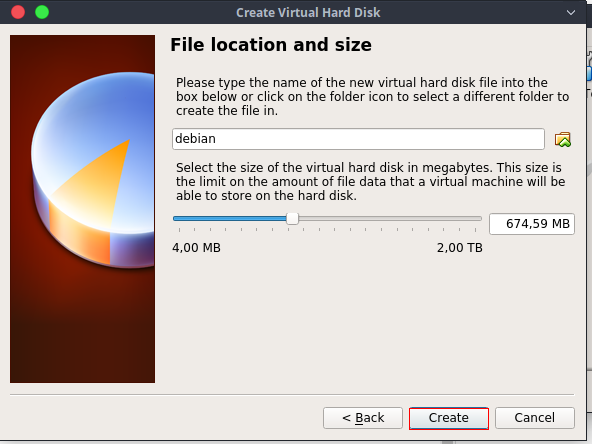
6. Pada bagian ini teman-teman bisa memilih lokasi file mesin virtual nya  dan juga size untuk virtual hardisk nya dalam satuan megabytes, tentukan size nya (disini saya cuma 600MB saja disesuaikan kebutuhan teman-teman) oke klik next jika sudah


7. Oke selesai ya, eh belum jangan dijalankan dulu nah masih ada satu langkah lagi yaitu memasukkan CD untuk instalasi nya, cara nya

8. Buka menu setting, masuk ke submenu storage nah pada gambar terlihat ada tanda seperti CD (Lihat gambar,yang saya tandai dengan kotakan warna merah nomor 1) klik kanan saja kemudian muncul window (lihat gambar) klik leave empty.


9. Kemudian untuk memasukan CD instalasi nya silahkan klik pada pojok kanan jendela virtualbox (lihat gambar, yang saya tandai dengan kotak warna merah nomor 1), nah disitu klik kiri kemudian klik choose optical disk file masukan CD 1 nya


LANGKAH INSTALASI GUI (GRAPHICAL USER INTERFACE

1. Pada tampilan awal ada dua piihan instalasi melalui CLI atau GUI kita pilih Graphical install


2. Selanjutnya pilih bahasa untuk selama proses instalasi, saya pilih english hehehe teman-teman boleh memilih bahasa apa saja, Indonesia ada gak ??? ada kok


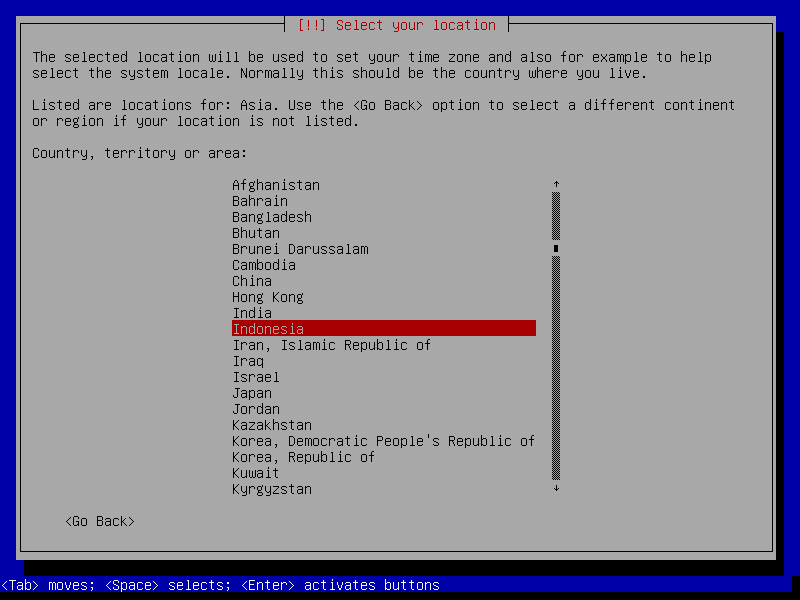
3. Nah pilih zona waktu nya karena Indonesia di Benua Asia, kita pilih Asia kemudian pilih Indonesia jangan sampai salah ya karena nanti juga untuk configure clock,agar sinkron dengan lokasi nya.


4. Kemudian pilih layout keyboard, biasanya kita menggunakan layout US


5. Pilih hostname yang akan digunakan untuk Debian, hostname sama dengan nama
komputer yang nantinya dapat di akses melalui jaringan.


6.Tentukan domain name, biasayanya domain name nya diisi dengan nama instansi terkait, domain name ini nantinya akan bekerja dibelakang hostname


7.Tentukan root password, root password adalah password user yang memiliki
autentikasi tertinggi di komputer Linux. Semua aktifitas modifikasi sistem hanya bisa
dilakukan oleh root


8. Selanjutnya tentukan user account nya, user account ini untuk login ke sistem komputer debian kita


9. Tentukan password username


10. Nah ini configure clock yang sempat saya singgung di atas, karena zona waktu kota saya di WIB maka pilih western, klik continue


11. Bagian konfigurasi pastisi harddisk, saya menggunakan giuded partitioning atau pembagian partisi terpandu. Sehingga semua harddisk akan digunakan untuk sistem Debian, teman-teman boleh menggunakan pembagian partisi manual untuk membagi partisi nya secara manual misal untuk partisi / (slash) berapa, untuk swap berapa atau untuk  /home berapa, silahkan


Write the changes to disk ? pilih yes kemudian continue


12. Tahap selanjutnya adalah pemeriksaan kelangkapan CD/DVD, jika teman-teman memiliki 3 CD/DVD Debian maka klik yes, tadikan dilangkah pertama waktu persiapan VirtualBox kita sudah memasukkan CD/DVD 1 ya ?? Centang yes, masukkan CD/DVD 2 nya klik continue


13. Centang yes lagi, sekarang masukan CD/DVD 3 nya kemudian klik continue


14. Selanjutnya jangan klik Yes, Setelah sampai di CD/DVD ke 3 tadi klik No lalu masukkan kembali CD/DVD Debian 1, kemudian continue.

15. Tahap selanjutnya adalah tahap pemilihan paket software yang akan di install. Karena kita hanya akan menggunakan mode CLI pada operating sistem kita, jadi tidak perlu ceklis bagian desktop environment nya.


16. Selanjut nya adalah install grub, teman-teman bisa memilih pada partisi mana untuk menginstall grub nya, atau tinggal pilih yang sudah direkomendasikan.


17.Instalation complete, klik continue kemudian sistem akan restart


18. Karena kita tidak memilih desktop environment nya jadi kita menggunakan mode CLI silahkan masuk menggunakan username dan password atau bisa menggunakan user root


LANGKAH INSTALASI CLI (COMMAND LINE INTERFACE)

1. Diawal instalasi kita pilih options paling atas


2. Pilih  bahasa, masih sama kita pilih english


3. Tentukan lokasi, kita pilih Asia, Indonesia


4. Kemudian pilih layout keyboard, sama juga kita pilih US 


5. Tentukan hostname nya


6. Selanjutnya tentukan domain name nya 


7. Tentukan root password dan verifikasi password nya


8. Lalu tentukan username dan password untuk username


Lakukan verifikasi password


9. Pilih time zone, western


10. Partition disk masih sama kita menggunakan Guided partitioning


11. Finish partitioning, write the change to disk ? pilih yes


12. Memeriksa kelengkapan CD/DVD kita masih sama ya, karena kita sudah memasukkan CD/DVD Pertama di awal instalasi, tinggal kita masukkan CD/DVD 2 dan 3, Pertama masukkan CD/DVD 2 nya kemudian klik yes, selanjutnya masukkan CD/DVD 3 kemudian klik yes.


13. Yang terakhir jangan di klik yes, masukkan dulu CD/DVD 1 nya, kemudian klik no


14. Pilih paket software yang akan kita install, install yang kita butuhkan saja, karena kita tidak membutuhkan mode GUI jadi desktop environment kita uncheck.


15. Install GRUB boot loader,kita install di partisi yang sudah direkomendasi


Teman-teman bisa menentukan sendiri letak instalasi boot loader nya di partisi mana dengan memilih options Enter device  manually


16. Instalation complete, klik continue kemudian sistem akan restart


17. Login menggunakan username dan password yang sudah dibuat tadi, atau bisa masuk langsung menggunakan user root


Oke saya cukupkan tutorial instalasi Debian 8 di Virtualbox hari ini, silahkan teman-teman bila ada yang ingin ditanyakan bisa bertanya di kolom komentar atau menghubungi kami di halaman contact us, sekian dari saya see you. 😉